

12月1日
WPS Office 提示“账号不存在”?注册、激活与绑定方法
遇到WPS Office提示“账号不存在”会影响云…
 |
|  WPS AI · 你的智能办公助手
WPS Office是一款常用的办公软件,许多用户都会使用它。但是,有时候你可能会遇到无法卸载WPS 的问题。这会让人感觉很困扰,尤其是当你想释放空间或者不再使用它时。别担心,本文将提供一系列简单易懂的方法,帮助你顺利卸载WPS。

在尝试卸载WPS Office时,可能会遇到一些常见问题,如卸载按钮无法点击,或者在卸载时出现错误提示。
Windows系统有一个“控制面板”,它是卸载应用程序的常见方式。通过控制面板卸载WPS是最直接的做法。
WPS安装时,系统会为它安装一个卸载程序。如果你无法通过控制面板卸载,可以尝试使用WPS 自带的卸载程序。
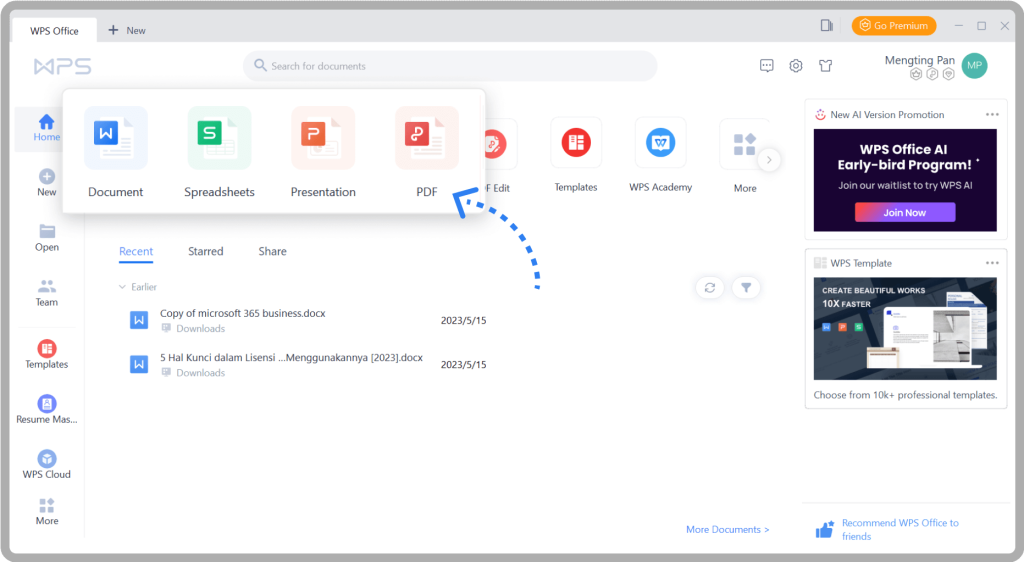
如果WPS的安装文件已经损坏,导致无法卸载,可以尝试使用第三方卸载工具来帮助你。
如果WPS 本身出现了问题,可能会导致无法卸载。在这种情况下,可以尝试修复WPS ,再进行卸载。
有时,WPS 的一些文件可能被其他程序占用,导致无法正常卸载。这时候可以尝试使用Windows的“安全模式”来卸载WPS。
如果你依然无法卸载WPS ,可以尝试手动删除WPS的安装文件夹。虽然这种方法不会清除所有的注册表项,但可以删除大部分的文件。
如果WPS 的注册表项没有被清理干净,可能会导致无法完全卸载。在这种情况下,可以使用注册表清理工具来删除这些注册表项。
如果以上方法都无法解决问题,可能是系统或者WPS本身存在更复杂的错误。此时,你可以联系WPS的客服团队,寻求更专业的帮助。
| 问题 | 可能原因 | 解决方法 |
|---|---|---|
| 控制面板无法卸载WPS | 权限不足或WPS正在运行 | 右键以管理员身份运行,确保WPS关闭 |
| 无法找到卸载程序 | 卸载程序丢失或隐藏 | 使用WPS自带的卸载程序,或者找到安装目录中的卸载文件 |
| 第三方工具无法卸载 | 安装文件损坏或程序错误 | 使用Revo Uninstaller或IObit Uninstaller卸载 |
| 注册表未清理 | 卸载不完全或遗留配置项 | 使用CCleaner清理注册表项或手动删除注册表项 |
| 安全模式无法卸载 | 其他程序占用WPS文件 | 启动安全模式后卸载WPS |
| 无法卸载 | 系统错误或WPS程序问题 | 手动删除WPS文件夹或联系客服 |
卸载WPS 时遇到问题,可能是由于权限不足、WPS正在运行、安装文件损坏等多种原因。通过控制面板卸载、使用WPS自带的卸载程序、尝试第三方工具或者使用安全模式等方法,通常可以解决大部分问题。如果以上方法都无法解决,可以尝试手动删除文件或者联系WPS客服获取更多帮助。希望本文的方法能帮助你顺利卸载WPS 。
如果无法卸载 WPS,可能是因为系统权限不足或安装文件已损坏。尝试以管理员身份运行卸载程序,查看是否能够解决问题。如果仍然无法卸载,可以使用 Windows 的“控制面板”或“设置”中找到 WPS ,尝试重新启动电脑后再卸载。
遇到“卸载失败”的提示时,您可以尝试通过“控制面板”或“设置”中手动卸载。如果仍然无法卸载,可以下载并运行 WPS 官方提供的卸载工具,来强制移除 WPS 。如果问题依然存在,可以考虑通过第三方卸载工具进行卸载。
如果通过常规方法无法卸载 WPS ,可以尝试使用 WPS 官方的卸载工具,或者使用专业的卸载软件,如 Revo Uninstaller,来彻底清除残留文件和注册表项。在卸载过程中,确保关闭所有正在运行的 WPS 相关程序,避免干扰卸载过程。

