11月29日
WPS Office文档打不开?格式、文件损坏与修复方法
在日常办公中,WPS Office文档打不开、打不…
 |
|  WPS AI · 你的智能办公助手
在 WPS Office 中更改账号信息非常简单,可以通过登录账号 → 打开个人信息设置 → 修改对应信息 → 保存来完成。常见可修改的内容包括用户名、头像、绑定手机号、绑定邮箱、密码以及企业账号中的部门或职位信息。普通个人用户和企业用户在修改方式上略有不同:个人账号可直接在 WPS 或 WPS 云端个人中心修改,而企业账号通常需要管理员授权修改部分信息。完成修改后,新信息会同步到所有设备和云端文档,保证使用一致性。
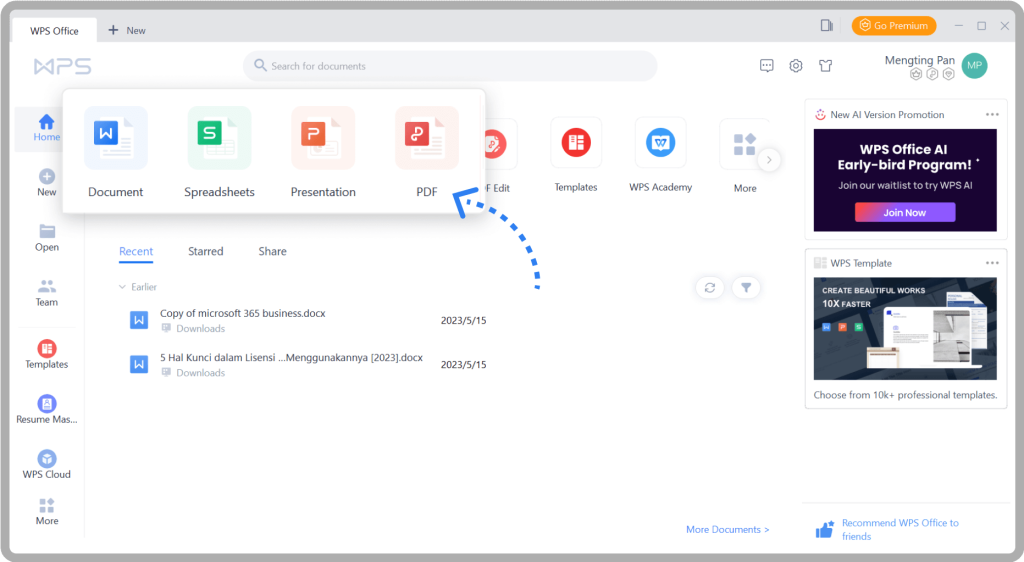
打开 WPS 后,点击右上角头像或个人中心,进入“账号设置”或“个人信息”界面。可以直接修改显示的用户名和头像。用户名修改后会显示在文档分享、协作和云端文件中,头像也会同步更新。建议选择容易识别且符合个人或企业形象的名称和头像。
绑定邮箱有助于找回密码、接收通知和升级会员。进入账号设置 → 账号安全或绑定邮箱部分,输入新邮箱并通过验证即可完成绑定或更换。修改邮箱后,原邮箱将失去关联,需要确认新邮箱能够正常接收验证码和通知。
绑定手机号可以方便快速找回密码和接收系统通知。进入账号设置 → 手机绑定部分,输入新手机号并验证短信验证码完成更换。请确保新手机号可以接收短信,以免影响账号安全。

修改密码同样在账号安全设置中完成。输入原密码后设置新密码,系统会提示密码强度要求,如长度、字符组合等。修改密码后,下次登录所有设备需要使用新密码。建议选择安全且易记的密码,并结合二次验证增强账号安全。
企业账号部分信息如部门、职位、角色权限等通常由企业管理员在后台管理系统修改。普通员工无法直接修改这些信息,但可以提交申请或请求管理员协助。管理员修改后,信息会在企业内部统一同步,确保团队成员信息一致,便于文档协作和权限管理。
如果账号是 WPS 会员,还可以在账号设置中修改会员资料及开票信息。修改开票信息时需要填写正确的公司名称、税号、地址、银行账号等,确保发票有效。个人会员则可修改开票抬头和邮箱信息,保证报销或记录无误。
WPS官方 支持多设备登录,修改账号信息后会自动同步到手机端、平板、电脑版和云端。比如修改用户名后,分享文档时新用户名会立即显示;修改头像后,各设备头像也会统一更新。多端同步确保团队协作和个人使用体验一致。

| 信息类型 | 个人账号 | 企业账号 |
|---|---|---|
| 用户名 | 可直接修改 | 需管理员权限 |
| 头像 | 可直接修改 | 可直接修改或管理员统一设置 |
| 绑定邮箱 | 可直接修改 | 需管理员或统一策略 |
| 绑定手机号 | 可直接修改 | 需管理员或统一策略 |
| 密码 | 可直接修改 | 可直接修改或管理员策略 |
| 部门/职位 | 不适用 | 需管理员修改 |
| 开票信息 | 可修改 | 可修改但需企业认证 |
WPS账号信息修改包括用户名、头像、绑定邮箱、手机号、密码和企业特定信息。个人用户大多可直接在账号设置中完成,企业用户部分信息需管理员协助修改。完成修改后信息会同步到所有设备和云端,确保使用体验一致。修改时要注意信息准确性和账号安全,尤其是邮箱、手机号和密码,避免影响文档访问和协作。掌握这些步骤,用户可以轻松管理自己的 WPS 账号信息,无论是个人办公还是企业协作,都能保持高效、安全的使用体验。
打开 WPS 客户端或网页版,登录你的账号后,进入“个人中心”或“账号设置”页面。在这里可以修改昵称、绑定邮箱、绑定手机号等基本信息,按照提示输入新信息并保存即可完成更新。
是的,修改重要信息(如邮箱或手机号)通常需要进行验证,例如系统会向原邮箱或手机号发送验证码,确保是本人操作。完成验证后才能成功更新账号信息。
一般情况下,修改昵称、邮箱或绑定信息不会影响已购买的会员权限和云文档内容。账号数据和会员状态会同步更新,但建议完成修改后重新登录客户端或刷新网页,以确保新信息生效。